✅ AWS CLI のインストール
最新バージョンの AWS CLI インストールまたはアップデート - AWS Command Line Interface
[Mac OS]
$ brew install awscli
$ aws --version # バージョンが表示されれば正常にインストールされている

[Windows] このリンク をダウンロードしてインストールする。 cmd(コマンドプロンプト)を実行し、以下のコマンドを入力する。
$ aws --version # バージョンが表示されれば正常にインストールされている
[Ubuntu]
$ sudo apt install unzip
$ curl "https://awscli.amazonaws.com/awscli-exe-linux-x86_64.zip" -o "awscliv2.zip"
$ unzip awscliv2.zip
$ sudo ./aws/install
$ aws --version # バージョンが表示されれば正常にインストールされている

✅ IAM ユーザーの作成
#ECRのアクセス権を取得するために作成
1.IAM でユーザーを作成する。


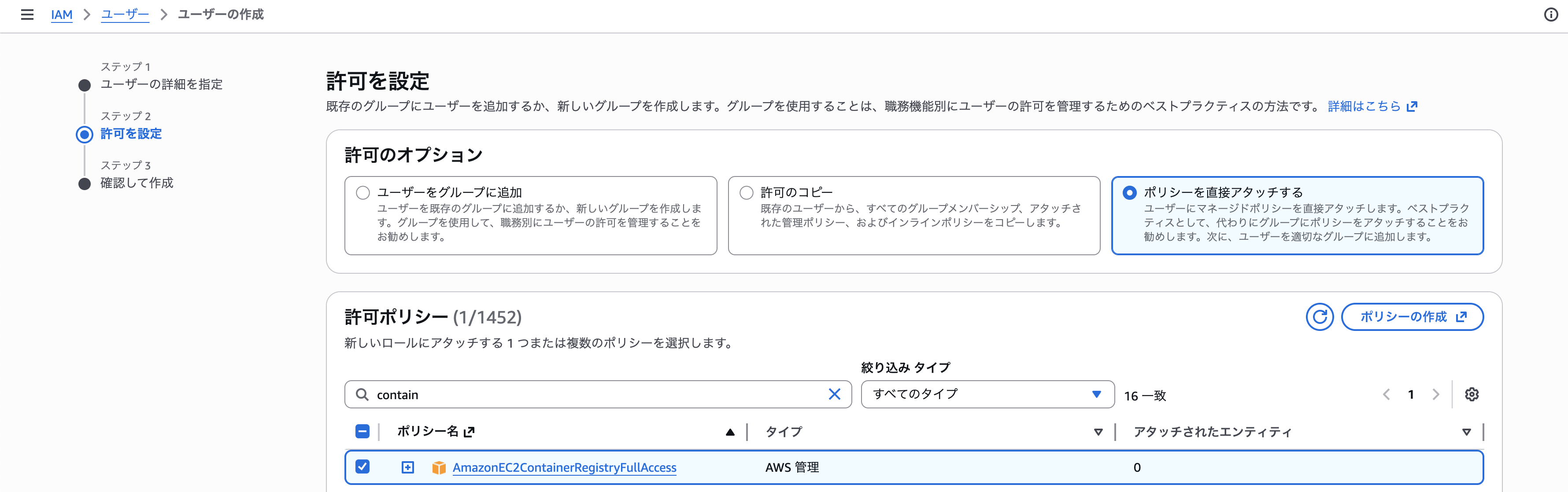
2.アクセスキー(Access Key)を発行する。


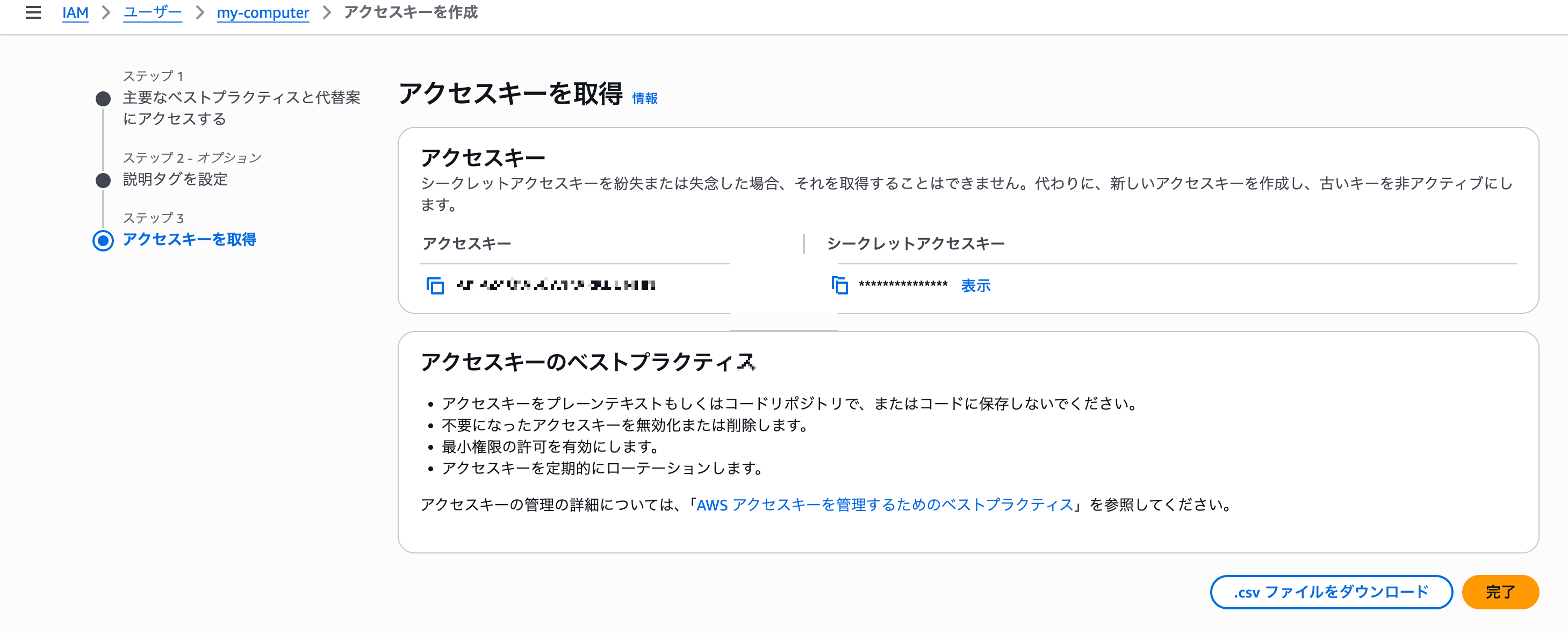
※発行したアクセスキーとシークレットアクセスキーは記録しておく
AWS CLI にアクセスキーを登録する。
$ aws configure
AWS Access Key ID [None]: <発行した Access Key ID>
AWS Secret Access Key [None]: <発行した Secret Access Key>
Default region name [None]: ap-northeast-1
Default output format [None]:
✅ AWS ECR (Elastic Container Registry) のセットアップ



Docker イメージを保存するためのリポジトリを作成する。
一般的に、一つのリポジトリには一種類のイメージのみを保存・管理する。
✅ イメージのビルドおよび AWS ECR への Push・Pull
1.Dockerfile の作成
FROM amazoncorretto:17

ENTRYPOINT ["/bin/bash", "-c", "sleep 500"]
2.イメージのビルドおよび Push
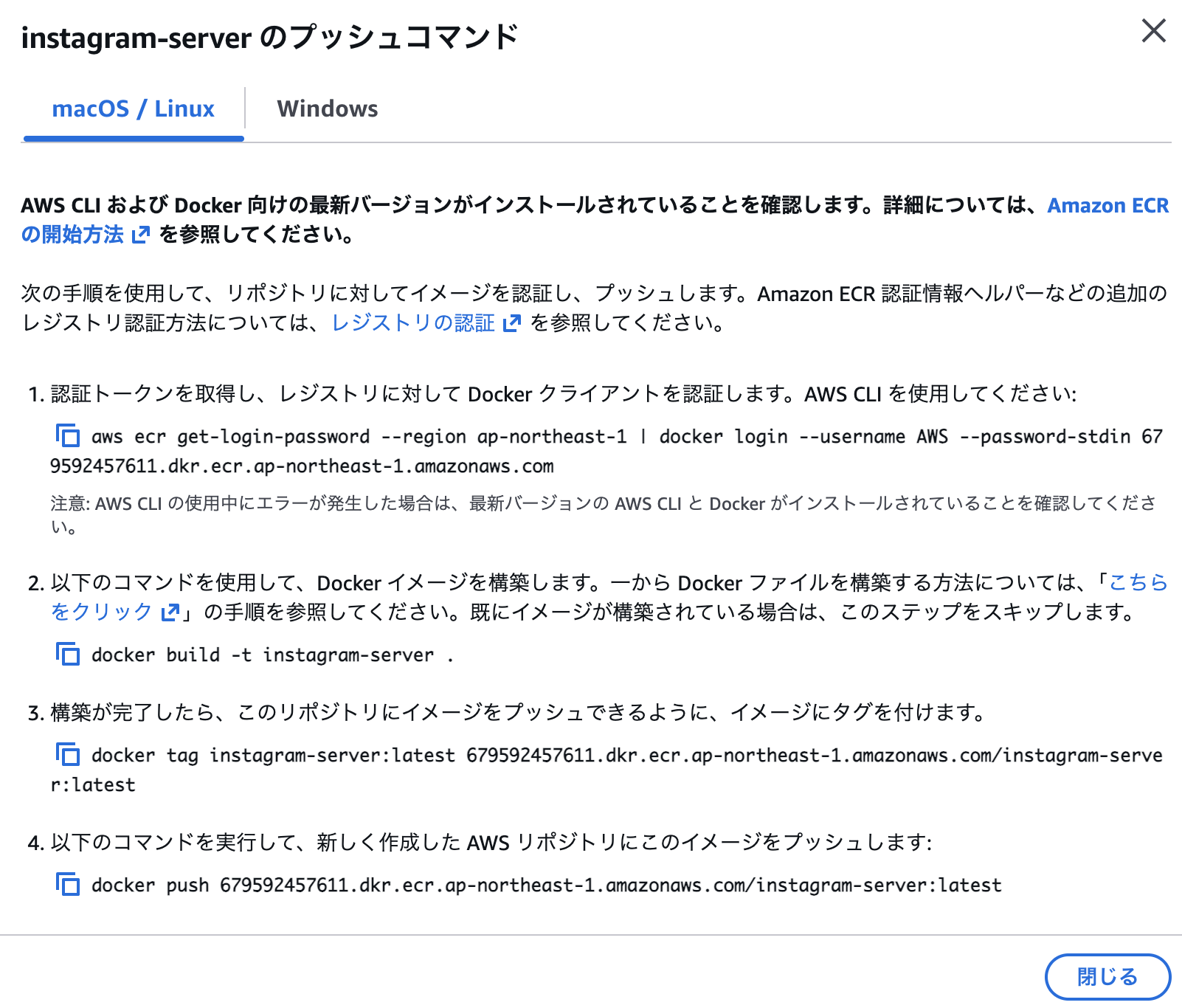
イメージを Push する際のコマンドを確認する場所: AWS ECR コンソールにアクセスし、「プッシュコマンドの表示」ボタンをクリックすると、イメージの Push 方法に関する詳細な説明が表示される。
# 1. ECR へのログイン認証
$ aws ecr get-login-password --region ap-northeast-1 | docker login --username AWS --password-stdin 679592457611.dkr.ecr.ap-northeast-1.amazonaws.com

# 2. イメージのビルド
$ docker build -t instagram-server .

# 3. リポジトリに合わせたタグ付け
$ docker tag instagram-server:latest 679592457611.dkr.ecr.ap-northeast-1.amazonaws.com/instagram-server:latest

# 4. ECR へイメージを Push
$ docker push 679592457611.dkr.ecr.ap-northeast-1.amazonaws.com/instagram-server:latest
3.イメージの Pull
# 既存のイメージを削除
$ docker image rm -f [Container ID]

# ECR からイメージを Pull
$ docker pull 679592457611.dkr.ecr.ap-northeast-1.amazonaws.com/instagram-server

# イメージ一覧の確認
$ docker image ls679592457611.dkr.ecr.ap-northeast-1.amazonaws.com/instagram-serverという値自体がイメージ名である。名前が長く不自然に感じるかもしれないが、これが正式な識別子となる。